
Liberações no ERP - SIENGE
O primeiro passo para iniciar a implantação da CUB na sua empresa é seguir com a execução dos três pontos abaixo. Na sequência, entraremos no detalhe de cada um, mas abaixo você também encontra o material de referência disponibilizado pelo Sienge.
- Liberação de API: será necessário criar um usuário exclusivo para a CUB e liberar todas funcionalidades necessárias. Importante se atentar ao limite de requisições do seu pacote.
- Liberação de usuário: também será necessário criar um usuário exclusivo para uso do Sienge pela CUB. Além da criação do usuário, também precisamos que sejam dadas as permissões necessárias.
- Liberação de empresa e centro de custo: a última etapa é definir quais empresas e centros de custo serão integrados à CUB, para então, seguir com a liberação dos mesmos no nosso usuário.
1. Liberação API
1.1. Limite de requisições diárias
Para CUB integrar e não termos problemas com número de requisições diárias de API na operação, a CUB necessita de 6 requisições diárias por contrato ativo no sistema.
A contratação dos planos de requisições de API são realizadas diretamente com seu canal Sienge. Existem diversos planos, conte com seu consultor comercial da CUB para apoio.
Exemplo: Se os empreendimentos cadastrados no seu Sienge somarem 1.000 contratos ativos, a CUB necessita de 6.000 requisições diárias de API para operar.
1.2. Criação de usuário de API
Primeiro, é necessário criar um usuário de API para a CUB, conforme orientações abaixo:
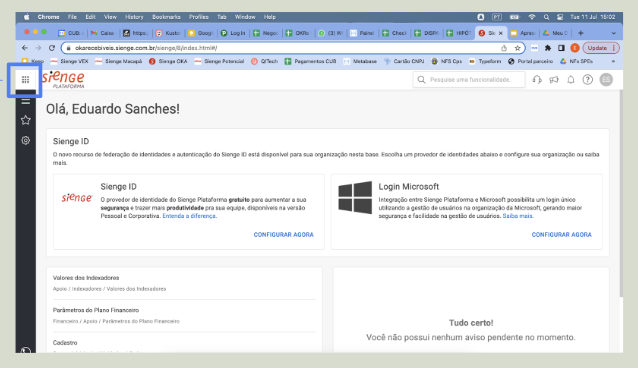
Passo 1
Fazer login no
Sienge e clicar no
botão do canto
superior esquerdo
da tela
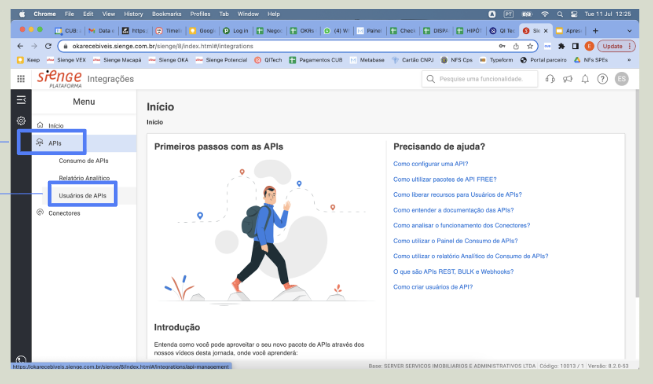
Passo 2
Clicar em
integrações

Passo 3
Clicar em APIs
Em seguida,
clicar em
Usuários de
APIs
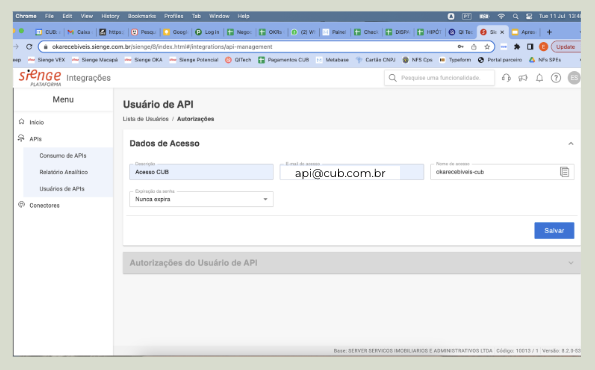
Passo 4
Preencher os campos com as
informações abaixo:
Descrição: Acesso CUB
E-mail de acesso:
api@cub.com.br
Nome do acesso:
NomeDaEmpresa-cub
Expiração da senha: “não
expira”
Após a criação do usuário enviar para o email api@cub.com.br, com o representante comercial em cópia, os seguintes dados:
- Nome de acesso
- Domínio
- Chave API
Importante
Os dados abaixo devem ser utilizados nesse cadastro:
Descrição: Acesso CUB
E-mail de acesso: api@cub.com.br
Nome do acesso: NomeDaEmpresa-cub
Expiração da senha: “não expira”
1.3. Permissões
Após a criação do usuário, é hora de realizar a liberação das permissões.
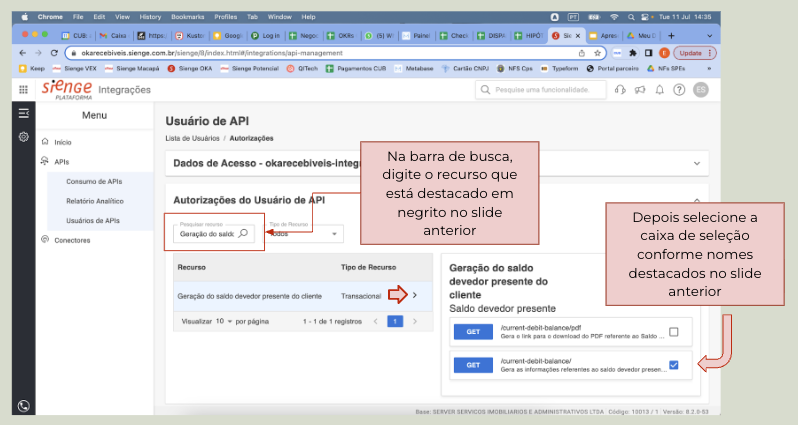
Na seção de Autorizações do Usuário de API você precisará buscar os 10 recursos abaixo e, dentro deles, selecionar itens que devem ser liberados através das caixas de seleção.
1) Geração do saldo devedor presente do cliente
GET /current-debit-balance
2) Extrato de cliente por e-mail
GET/customer-financial-statements
3) Clientes
GET /customers/{id}
PATCH /customers/{id}
PUT /customers/{id}/addresses/{type}
PUT /customers/{id}/phones
4) Indexadores
GET /indexers
5) Contratos de vendas - trans
GET /sales-contracts/{id}
GET /sales-contracts
6) Unidades de imóveis GET /units
7) Empreendimentos (Obras)
GET /enterprises/{enterpriseId}
GET /enterprises
8) Parcelas do contas a receber
GET /income
9) Títulos do contas a receber
GET/accounts-receivable/receivable-bills/{receivableBillId} - tem dois
10) Gerenciamento de webhooks
GET /hooks
DELETE /hooks/{hookId}
POST /hooks
GET /hooks/{hookId}
1.4. Exemplo de permissão
2. Liberação usuário
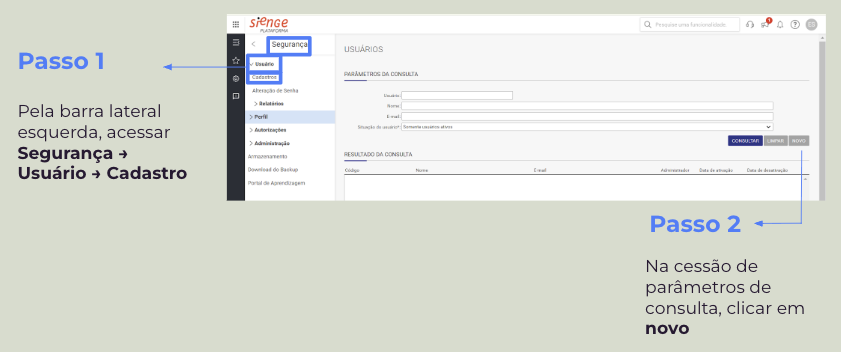
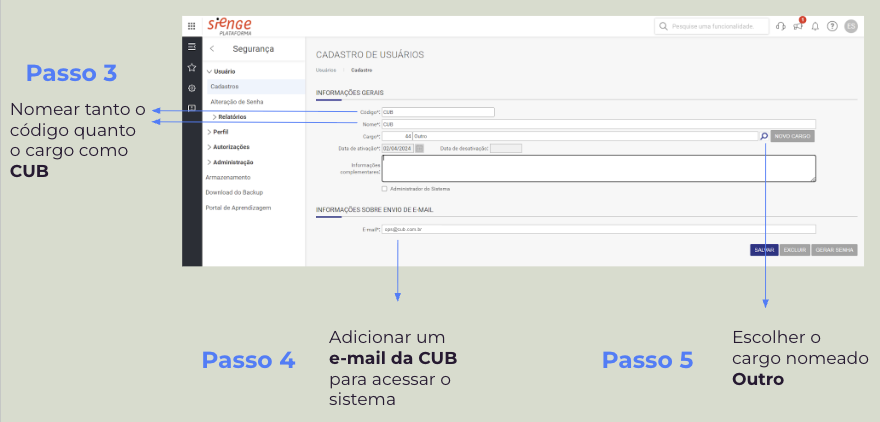
2.1. Informações de cadastro
Siga o detalhamento abaixo para criar o novo usuário:
Código: CUB
Nome: CUB
Cargo: Outros
E-mail do usuário: ops@cub.com.br
2.2. Envio de convite
Primeiro, é necessário cadastrar o novo usuário e enviar para ele um convite de acesso ao ERP
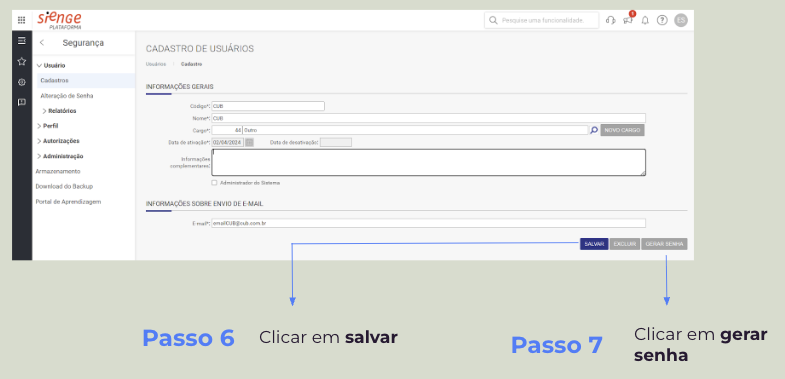
Seguindo esses passos, a CUB receberá no e-mail cadastrado o usuário e senha para acesso ao ERP. É importante que seja liberado o Sienge ID neste processo.
2.3. Liberação de permissões
Após a criação do usuário, é necessário realizar a liberação das permissões de acesso para esse usuário. Abaixo, um passo a passo de como realizar essa liberação.
Passo 1
Pela barra lateral
esquerda, acessar
Segurança →
Autorizações →
Ações do Usuário
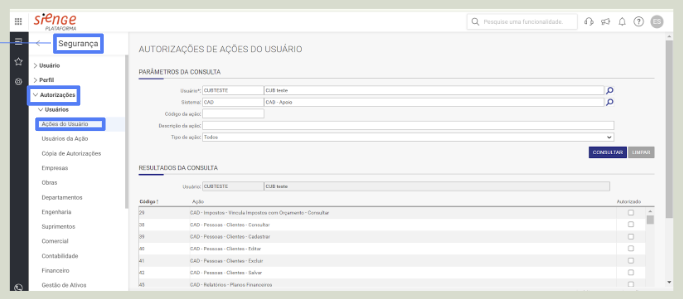
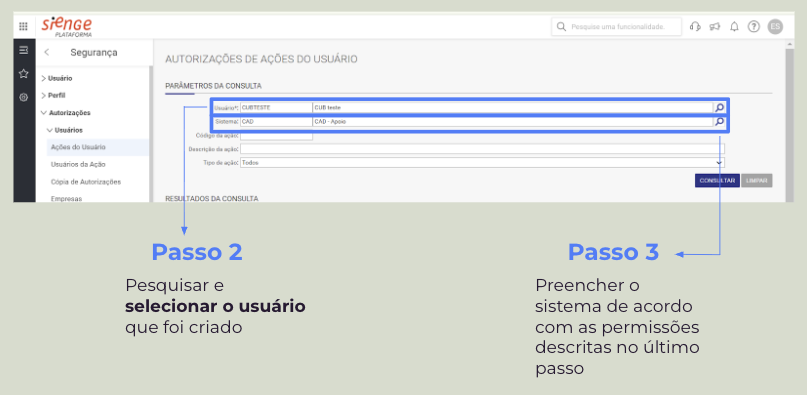
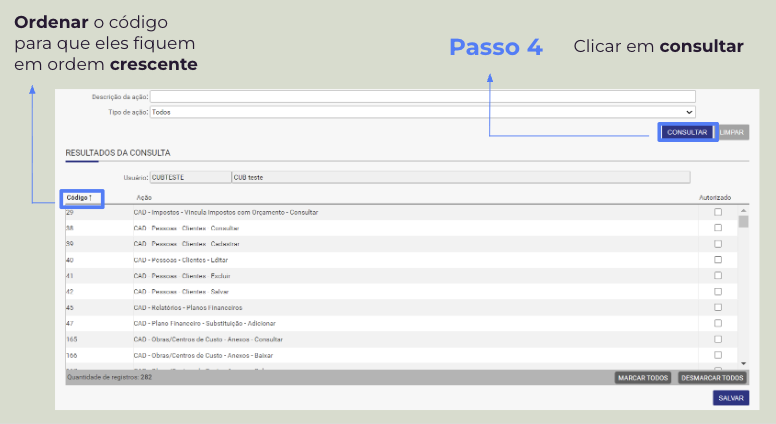
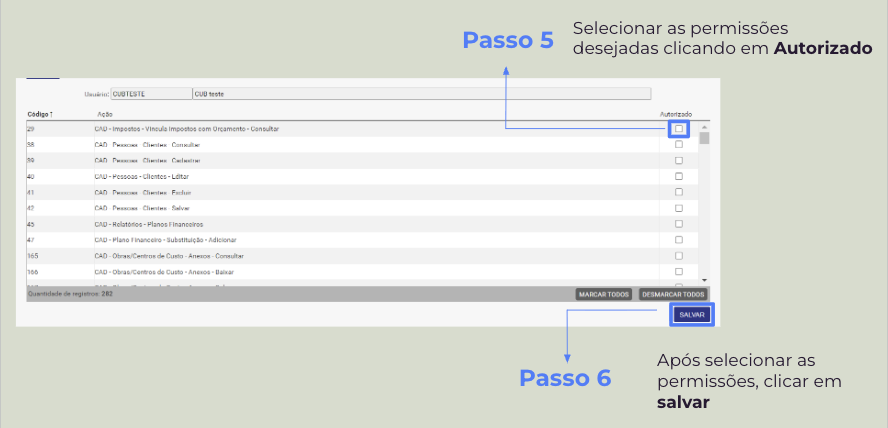
Repetir o processo dos passos anteriores até que todas as permissões presentes nos Itens de liberação de permissão do Sienge sejam atribuídas ao usuário criado.
3. Liberação da empresa que a CUB irá integrar
Após criar o usuário e dar as devidas permissões, é necessário liberar as empresas e as obras (centros de custo). Nosso sistema irá usar funções administrativas (consulta de parâmetros), financeiro (contas a receber) e comercial (contratos e unidades).
3.1. Empresa | Liberação
Liberando as empresas
Clique em Mais opções > Segurança > Autorizações > Usuários > Empresas
Feito isso, você precisa fazer as liberações abaixo em TODAS empresas:
- Acesso aos dados da empresa
- Cadastrar baixas do contas a receber somente de recebimento
3.2. Obra ou centro de custo | Liberação
Siga o caminho abaixo para liberar os centros de custo (obras) necessários:
Liberando as obras (centros de custo)
Clique em Mais opções > Segurança > Autorizações > Usuários > Obras
Feito isso, você precisa fazer as liberações abaixo em TODAS as obras:
- Acesso aos dados da obra no sistema de Apoio
- Acesso aos dados da obra no sistema Gerencial Financeiro
- Manutenção dos dados da obra no módulo Administrativo
- Manutenção dos dados da obra no módulo Comercial
- Manutenção dos dados da obra no módulo Financeiro