
Renegociação de contrato
Acesso à calculadora de Renegociação
Caso o módulo de renegociação tenha sido contratado, o acesso à calculadora fica localizado na sessão de Cliente ou Contratos, dentro das OPÇÕES:
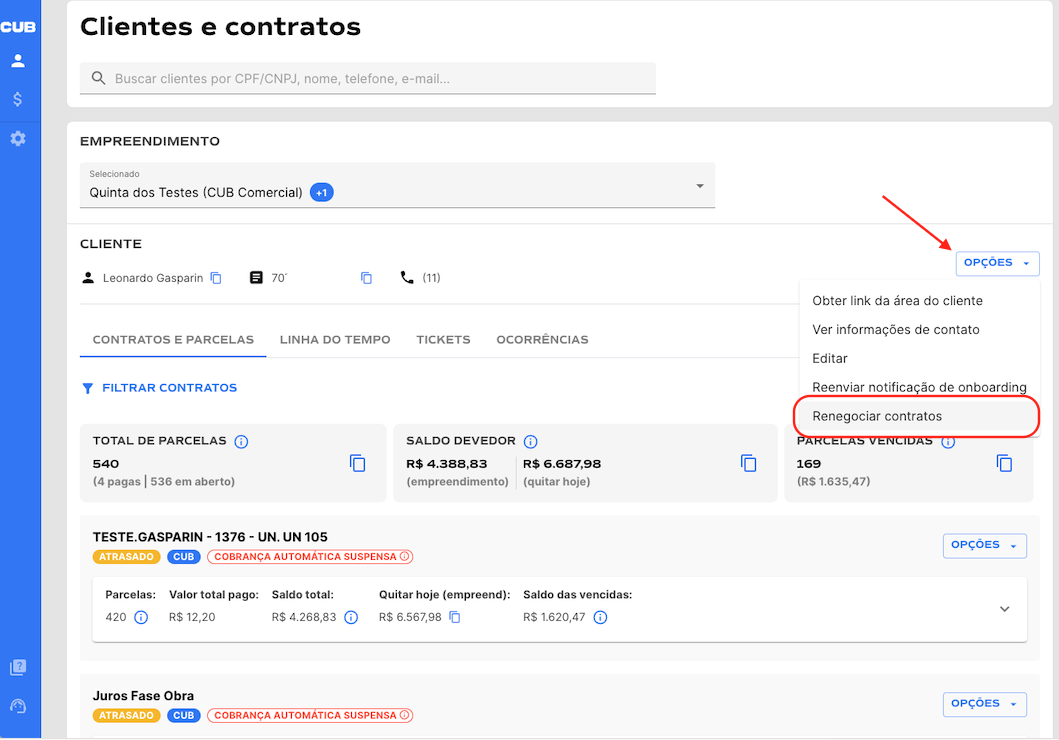
Funcionamento da calculadora
A calculadora está organizada em 3 etapas: Seleção, Entrada e reparcelamento e Revisão.
No topo dessa primeira etapa temos informações de quem é o cliente e quantas renegociações ele já fez. Note que neste exemplo há um limite de até 5 renegociações, que é um parâmetro configurável no momento da contratação do módulo. O atendente, então, seleciona quais contratos de venda ou títulos ele quer que entre na Renegogicação.
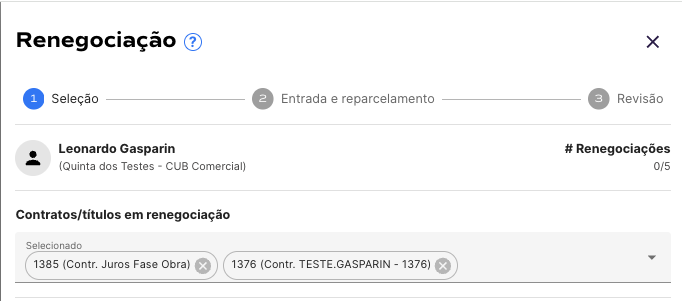
Mais abaixo, há 3 quadros auxiliares com informações sobre:
- Saldo Devedor nominal dos contratos/títulos selecionados
- Saldo Devedor a valor presente (para quitar hoje)
- Saldo devedor das parcelas vencidas
Na sequência, o atendente seleciona qual renegociação quer fazer:
- Total: todas as parcelas vencidas e pendentes entram na renegociação
- Parcial: apenas parcelas vencidas entram na renegociação
Por fim, a seleção de quais parcelas, desses contratos/títulos selecionados, podem entrar na renegociação.
O botão SALVAR presente nas etapas consegue gravar o que foi selecionado e inserido nos campos para que o atendente consiga fechar e voltar mais tarde para finalizar a renegociação sem que precise recomeçar novamente.
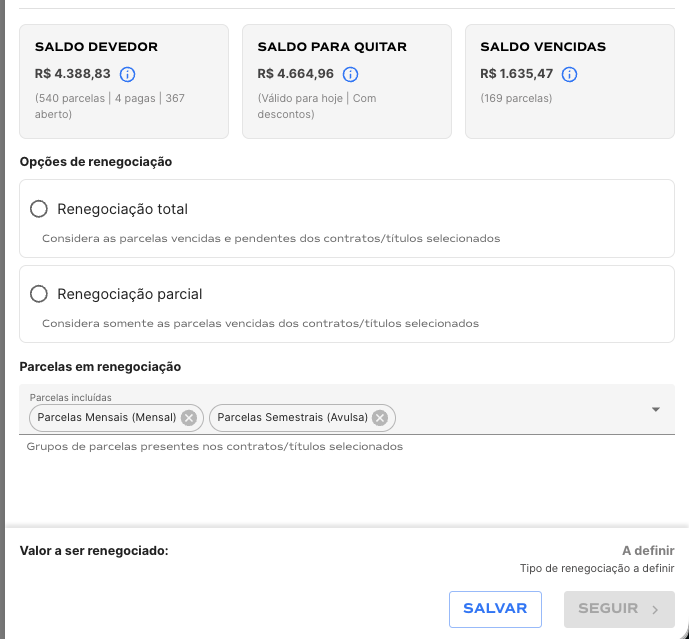
No topo da segunda etapa há 3 quadros auxiliares com informações para ajudar o atendente a negociar melhor com o cliente:
- Em renegociação: valor resultante da escolha de se é uma renegociação total ou parcial
- Valor mensal das parcelas: indica o valor da parcela mensal mais recente que venceu no contrato do cliente, apenas como referência
- Última parcela dos contratos: indica o vencimento da última parcela do contrato
Em seguida, é necessário escolher como será realizada a Entrada dessa renegociação: primeiro escolhendo o valor da entrada e depois o método de pagamento dessa entrada, bem como o dia do vencimento dessa parcela. Se habilitado no empreendimento, é possível pagar uma parte com bolepix e outra com cartão de crédito.
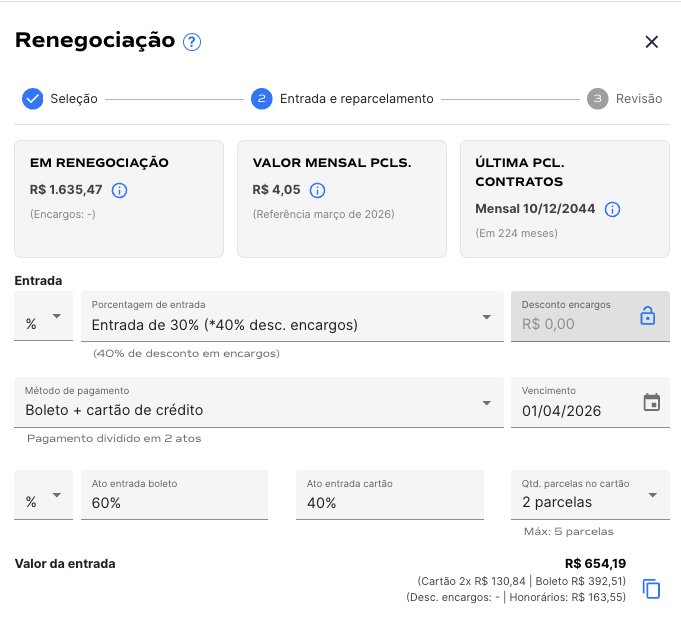
E então, seleciona-se em quantas vezes e o dia do vencimento do restante do reparcelamento.
Note que o valor de 10x 120,87 do exemplo ficou vermelho pois o valor é maior do que o valor da parcela mensal antes da Renegociação. Isso é um indicativo de que dificilmente o cliente conseguirá manter o pagamento dessas parcelas, já que ficou mais caso mensalmente para ele.

E na última etapa, o atendente deve revisar e verificar se os valores estão corretos.
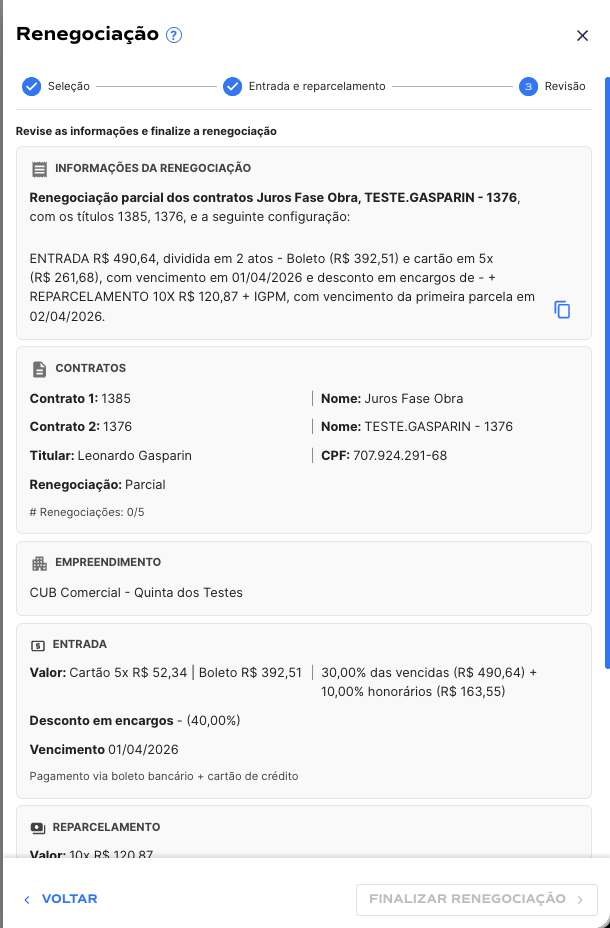
Para liberar o botão de Finalizar a Renegociação, basta marcar a opção de que foi revisado.

Fluxo da Renegociação
Uma vez que o atendente clicar no botão FINALIZAR RENEGOCIAÇÃO, é iniciado um processo de coleta de assinaturas e efetivação da Renegociação no ERP orquestrado pelos sistemas da CUB.
Em alguns minutos, será disparado para o cliente, para uma testemunha da CUB e para o email do responsável pelo empreendimento (fornecido durante a contratação deste módulo) assinarem o termo para oficializar esta renegociação.
Para saber qual é o email do responsável pelo empreendimento cadastrado, clique no ícone "?" no topo da calculadora de renegociação:

A assinatura deverá ser feita em um prazo de 3 dias corridos e, caso alguma parte não assine, a renegociação é cancelada e o processo precisa ser reiniciado do zero.
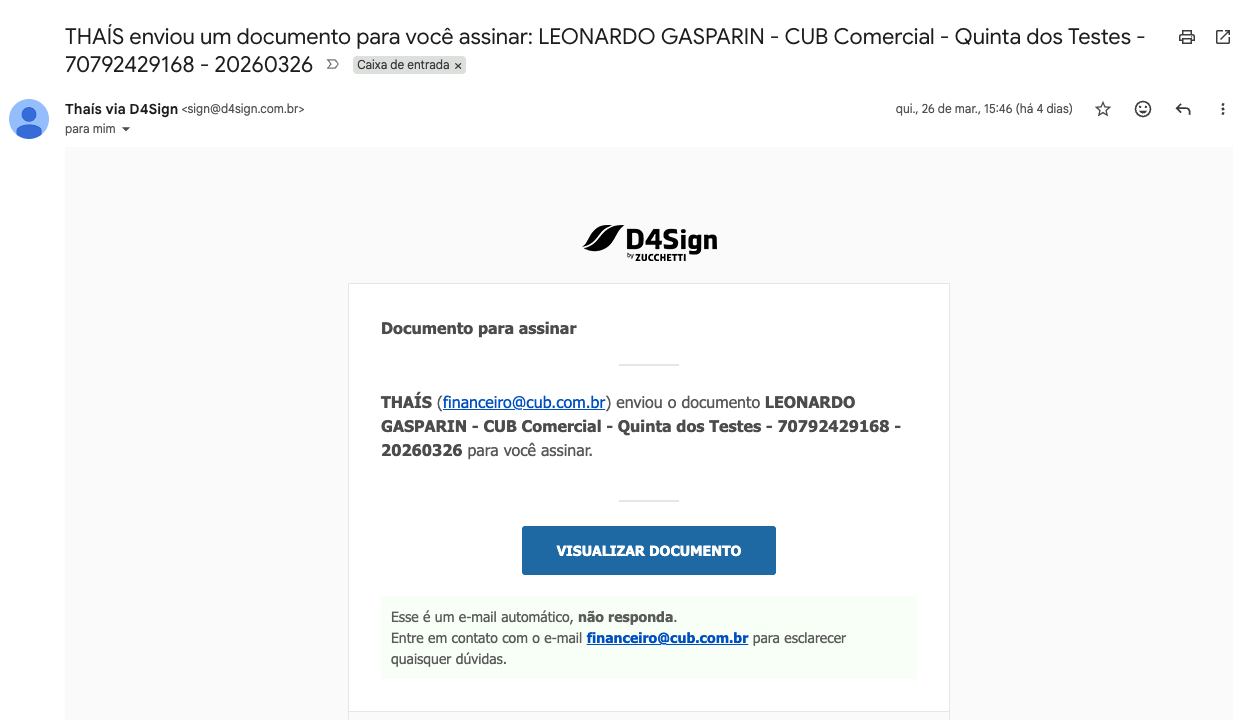
Para efeitos de registro, a ferramenta que usamos para coletas de assinatura é a D4Sign e o e-mail recebido será similar a este:
Uma vez que todos assinem, a Renegociação entra em uma fila para ser efetivada no ERP. Assim que for implantada com sucesso no ERP, enviaremos automaticamente um Ticket do motivo Renegociação de Contrato informando que o contrato do cliente já está apto para gerar o boleto da Parcela de Entrada e enviar para o cliente pagar.
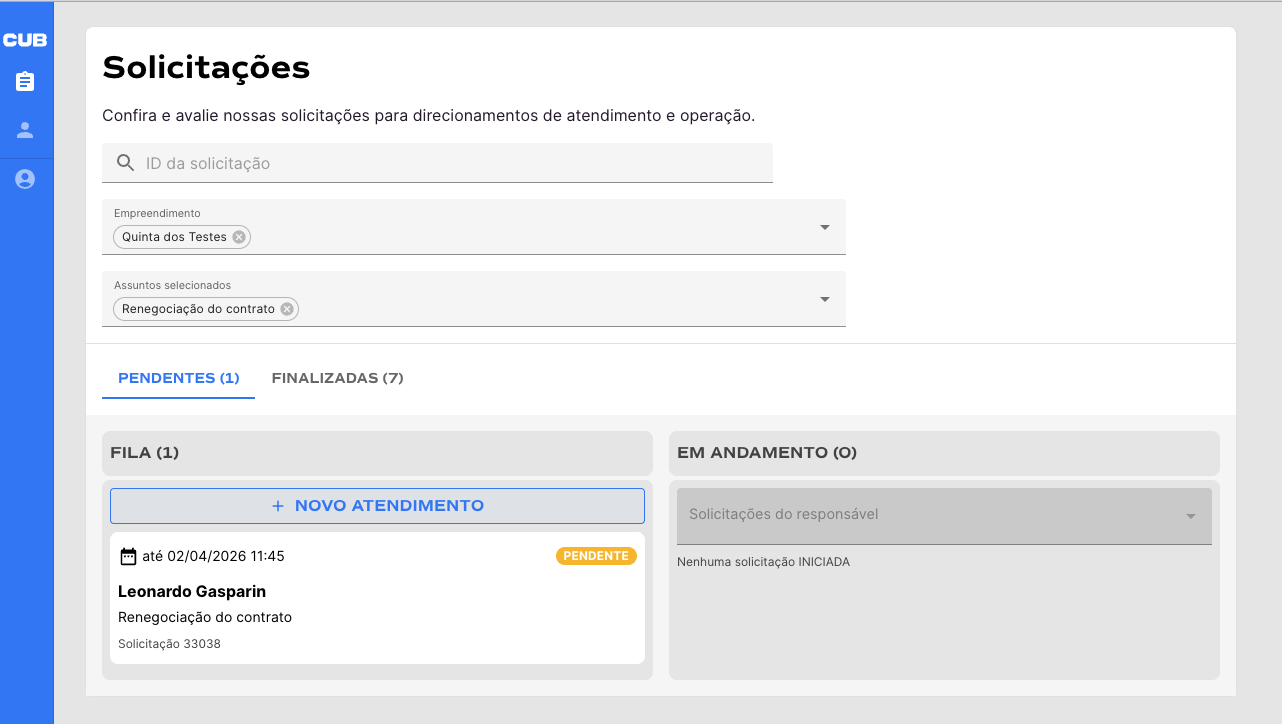
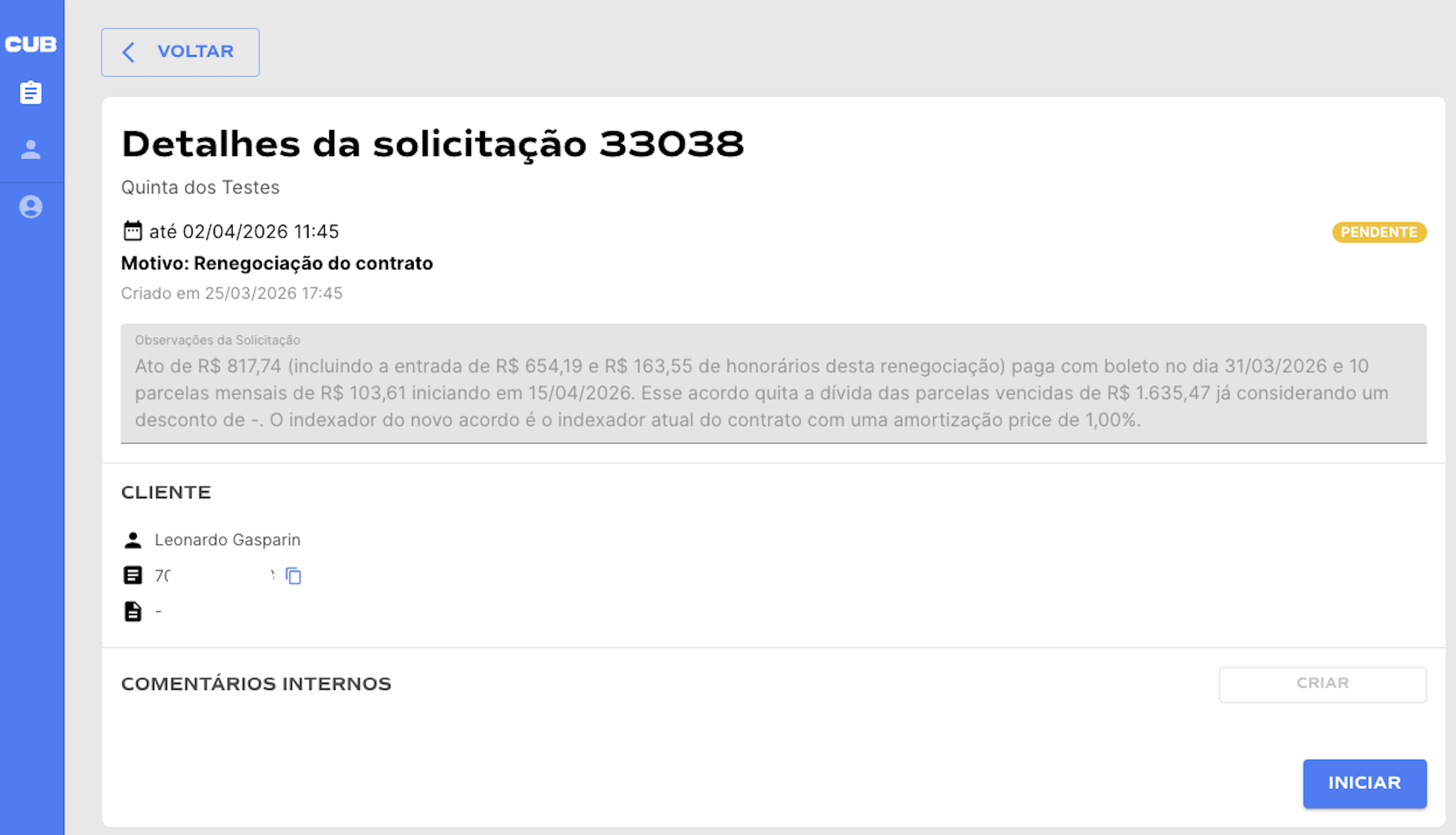
Ou seja, é importante verificar quem são as pessoas habilitadas para receber ticket deste motivo, pois elas serão avisadas quando uma renegociação foi implantada e está liberado para o pagamento.