
Conheça o novo quadro e a página do ticket
O quadro de sempre, num visual novo e com a situação do contrato em cada card
O quadro
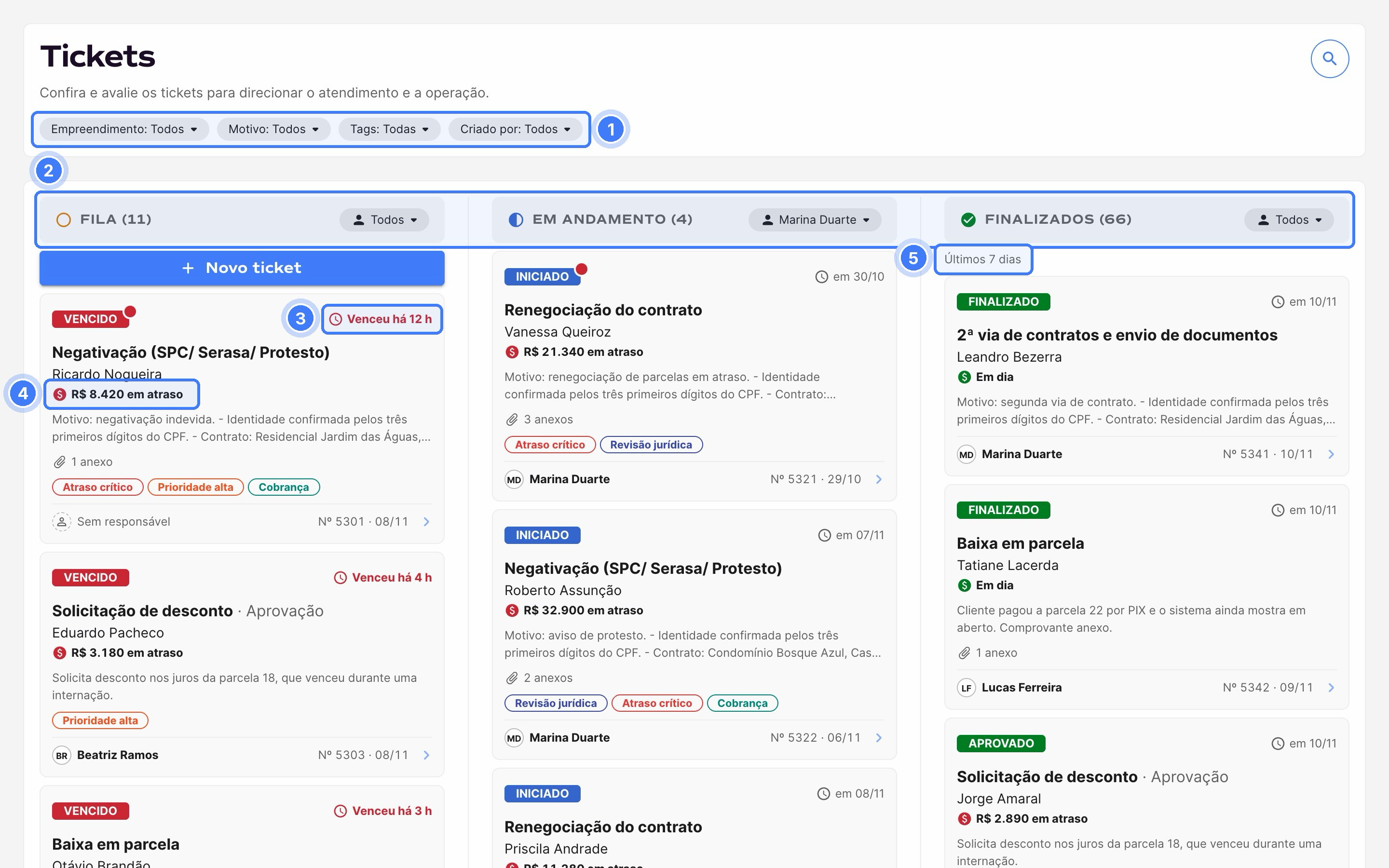
O quadro continua com as três colunas de sempre, lado a lado. O que mudou está numerado na tela abaixo.
Tela com dados fictícios.
- Filtros em chips no topo: empreendimento, motivo, tags e quem criou o ticket.
- Fila, Em andamento e Finalizados lado a lado. Arraste o card de uma coluna para outra para iniciar ou finalizar o ticket.
- O prazo manda na ordem: os tickets vencidos aparecem primeiro, com o tempo desde o vencimento.
- A situação do contrato em cada card: em dia, ou quanto está em atraso. Card sem essa linha é de um ticket ligado só ao cliente, sem contrato.
- Finalizados mostra só os últimos 7 dias. O histórico completo fica na aba Gestão.
O card também mostra as tags, a quantidade de anexos e se há comentário que você ainda não leu.
A página do ticket
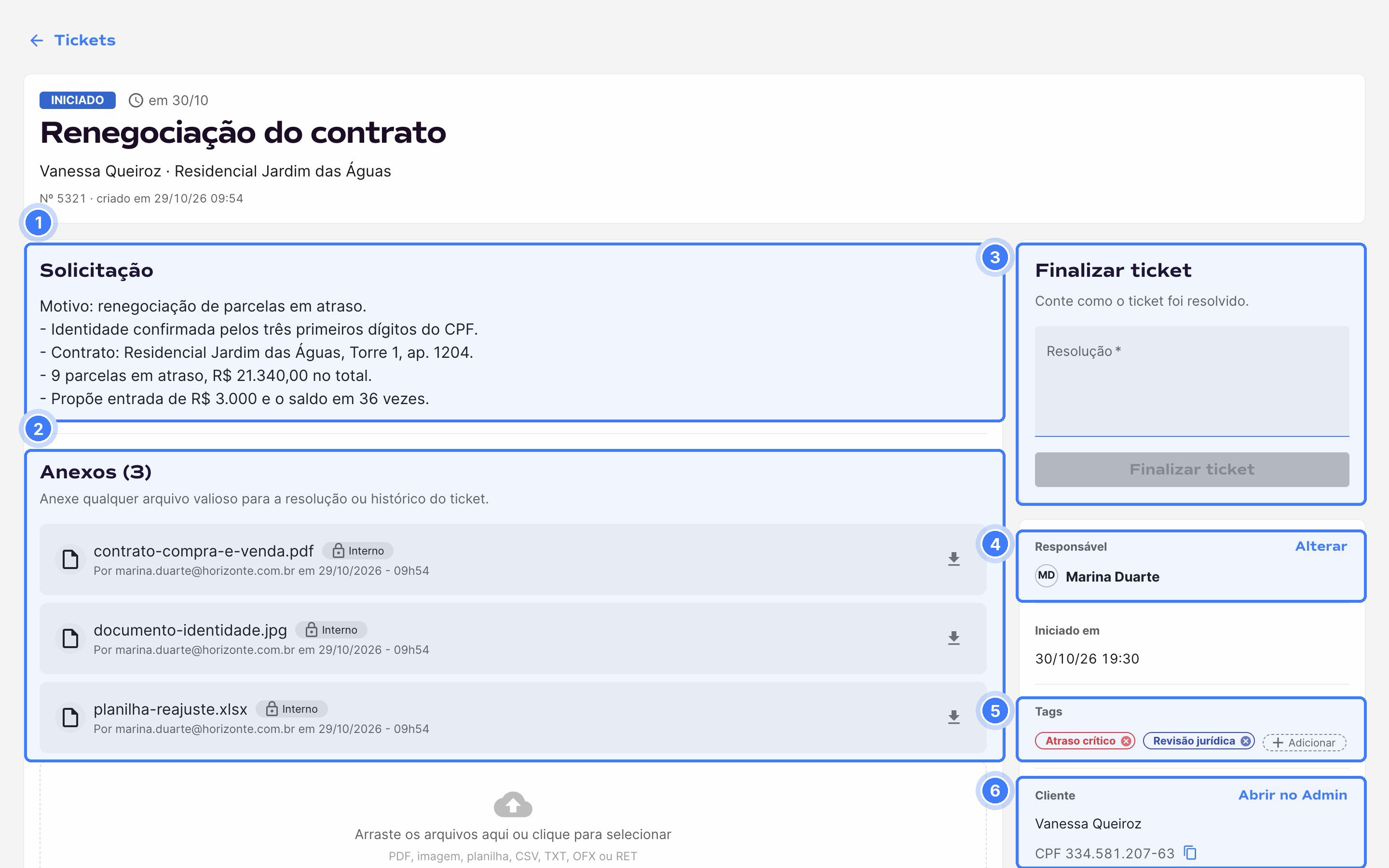
Clique no card para abrir o ticket. A página reúne tudo num lugar só.
Tela com dados fictícios.
- Solicitação: o que o cliente pediu.
- Anexos: os arquivos do ticket. Para incluir um, arraste o arquivo ou clique na área de envio.
- Finalizar ticket: conte como o ticket foi resolvido e finalize.
- Responsável: quem está com o ticket. Use Alterar para trocar.
- Tags: adicione ou remova tags do ticket.
- Cliente: os dados do cliente e do contrato.
Mais abaixo na página ficam os comentários internos e a conversa com o cliente.